
Im ersten Tutorial geht’s um die Obyte Wallet – wie du sie installierst, einrichtest und ein sicheres Backup anlegst.
Sie ist dein persönlicher Zugang zum dezentralen Obyte-Netzwerk.
Kein Konto, keine Registrierung – einfach herunterladen und loslegen.
Inhaltsverzeichnis
- 1. Download & Installation
- 2. Ersteinrichtung
- 3. Sprache umstellen
- 4. Passwort setzen
- 5. Backup erstellen
1. Download & Installation
Die offizielle Obyte Wallet findest du hier: https://obyte.org/#download
Verfügbar für:
- 📱 Mobile: Android, iOs
- 💻 Desktop: Windows, macOS und Linux
Lade die passende Version für dein Gerät herunter und folge den Installationsanweisungen.
💡 TIPP: Bitte nur über die offiziellen Links auf obyte.org herunterladen – niemals aus Drittquellen oder alternativen App-Stores.
2. Ersteinrichtung
Nutzungsbedingungen akzeptieren
Beim ersten Start werden die Nutzungsbedingungen angezeigt – einfach durchlesen, nach unten scrollen und zustimmen (AGREE).
Full oder Light Wallet?
Wenn du die Wallet auf dem Desktop verwendest, wirst du gefragt, welche Variante du nutzen möchtest
- Download the entire Obyte Database (Full Wallet)
- Keep only data relevant to you (Light Wallet)
Für den Einstieg empfehlen wir die Light Wallet – sie ist schnell eingerichtet, sofort einsatzbereit und völlig ausreichend.
Unerschied zwischen Full und Light Wallet
Full Wallet
Lädt die gesamte Obyte-Datenbank herunter – das kann viel Zeit und Speicherplatz beanspruchen.
Light Wallet
Speichert nur Daten, die für dich relevant sind.
💡 TIPP: Die Full Wallet brauchst du nur für spezielle Einsatzzwecke (z. B. als Witness).
Namen vergeben
Anschließend vergibst du deiner Wallet einen Namen – er wird später z. B. in Chats angezeigt und lässt sich jederzeit ändern.
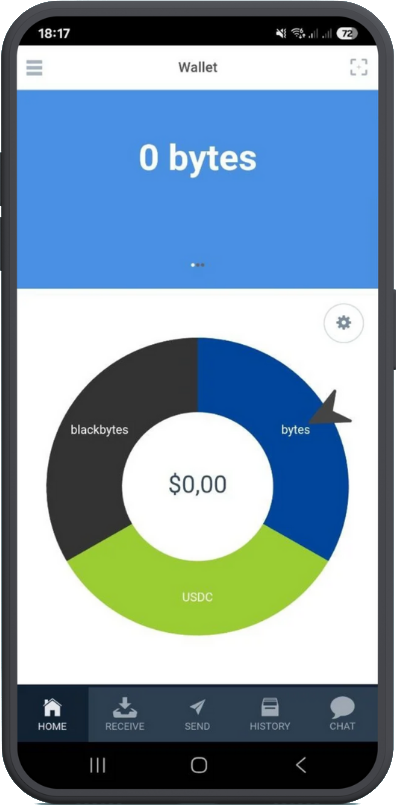
Willkommen in deiner Obyte Wallet!
3. Sprache umstellen
Öffne oben links das Burgermenü (☰), scrolle ganz nach unten und tippe auf Settings.
Wähle dort den Punkt Language und entscheide dich für deine Sprache.
Die Wallet unterstützt folgende Sprachen
| 🇮🇩 Bahasa Indonesia | 🇧🇦 Bosanski | 🇨🇳 中文 (Chinese) |
| 🇩🇰 Dansk | 🇩🇪 Deutsch | 🇳🇬 Èdè Yorùbá |
| 🇬🇧 English | 🇪🇸 Español | 🇵🇭 Filipino |
| 🇫🇷 Français | 🇬🇷 Ελληνικά (Greek) | 🇮🇳 हिन्दी (Hindi) |
| 🇭🇷 Hrvatski | 🇮🇹 Italiano | 🇯🇵 日本語 (Japanese) |
| 🇰🇷 한국어 (Korean) | 🇭🇺 Magyar | 🇳🇱 Nederlands |
| 🌍 Nigerian (Pidgin) | 🇵🇱 Polski | 🇵🇹 Português |
| 🇷🇴 Română | 🇷🇺 Русский (Russian) | 🇦🇱 Shqip |
| 🇷🇸 Srpski | 🇸🇪 Svenska | 🇻🇳 Tiếng Việt |
| 🇹🇷 Türk | 🇸🇦 العربية (Arabic) | 🇪🇪 Eesti |
4. Passwort setzen
Zur zusätzlichen Sicherheit lässt sich die Wallet mit einem Passwort schützen. Dieses wird nicht nur beim Öffnen der Wallet, sondern auch bei Transaktionen abgefragt – deshalb wird empfohlen, ein Passwort zu setzen.
Dazu öffnest du erneut das Burgermenü, gehst auf Einstellungen und scrollst bis zum Abschnitt Ausgabebeschränkungen.
Dort aktivierst du die Option Kennwortabfrage und legst ein sicheres Passwort fest.
5. Backup erstellen
Ein Backup schützt deine Wallet – für den Fall, dass dein Gerät verloren oder kaputt geht.
Um ein Backup einzurichten, gehe auf Einstellungen.
Ganz unten erscheint der Abschnitt Sicherheitskopien mit zwei Optionen:
- Alle Wallet-Daten sichern
- Nur die Seed-Wörter sichern
Für den Anfang wählen wir Alle Wallet-Daten sichern – so wird ein vollständiges Backup erstellt.
💡 TIPP: In einem späteren Tutorial schauen wir uns die Unterschiede zwischen den beiden Optionen genauer an.
Nach der Auswahl wird ein Passwort für das Backup festgelegt.
Zum Abschluss auf Exportieren tippen – fertig.
Nun wurde eine Datei mit dem Namen „ObyteBackup-DATUM.encrypted“ auf deinem Gerät erstellt. Diese sollte an einem sicheren Ort aufbewahrt werden, z. B. auf einem USB-Stick oder einer externen Festplatte.
✅ Fertig!
Du hast es geschafft 😎
deine Wallet ist eingerichtet und startklar! 🚀